
Convly ChatBuilder を使えば、HTML に数行のコードを追加するだけで、既存サイトにチャットボットを設置できます。WordPress でも、Astro や Next.js などの静的サイトでも、手順は同じです。この記事では「準備 → 設置 → 公開前チェック」の 3 ステップで、初めての設置を最短で終わらせる方法を紹介します。
この記事でわかること
- 設置前に整理しておくべき 3 つの準備項目
- 埋め込みコードの取得から配置までの手順
- 公開前に確認すべきチェックリスト
- よくある設置トラブルと対処法
結論:チャットボット設置で重要な 3 つのポイント
- 最初の対応範囲は絞る — 問い合わせが多い上位 3〜5 件の質問だけカバーすれば十分です
- 設置ページは 1 ページから始める — 最もアクセスが多いページ、または問い合わせ導線のあるページから検証します
- 有人対応への切り替え導線は必ず残す — チャットだけで完結しない質問に備え、フォームや電話への導線を消さないようにします
この方法が向いているケース
- 問い合わせフォームの手前で離脱が多い
- FAQ はあるが、読まれずに同じ質問が繰り返し来る
- まずは 1 ページだけで小さく検証したい
- 開発を大きく入れずに、既存サイトへ導線を追加したい
ステップ 1:設置前の準備
チャットボットを設置する前に、次の 3 点を整理すると作業がスムーズになります。
1-1. 対象ページの URL を決める
設置するページを 1 つ選びます。おすすめは以下のいずれかです。
| 候補ページ | おすすめの理由 |
|---|---|
| トップページ | アクセスが多く、効果測定しやすい |
| 問い合わせページ | フォーム離脱をチャットで補完できる |
| 料金ページ | 比較検討中のユーザーが多く、質問が出やすい |
最初から全ページに設置すると改善対象が広がりすぎるため、まずは 1 ページで検証してから展開するのが安全です。
1-2. 対応する質問を 3〜5 件に絞る
よくある質問をすべてカバーしようとすると初期構築に時間がかかります。まずは問い合わせ履歴やサポート対応の記録から、以下の条件に合う質問をピックアップします。
- 頻度が高い:同じ質問が月に 5 回以上来ている
- 回答が定型化できる:条件分岐が少なく、1〜2 文で答えられる
- 回答が変わりにくい:料金、対応時間、対象エリアなど
1-3. チャットで解決できない場合の導線を決める
チャットボットが回答できない質問が来たとき、ユーザーをどこに誘導するかを決めます。
- 問い合わせフォームへのリンク
- 電話番号の表示
- メールアドレスの表示
この導線を先に決めておくと、チャットのシナリオ設計で「最後にどこへ誘導するか」を迷わずに済みます。
ステップ 2:ChatBuilder でシナリオを作成して埋め込む
準備が終わったら、Convly ChatBuilder の管理画面でシナリオを作成し、埋め込みコードを取得します。
2-1. シナリオを作成する
ChatBuilder の管理画面にログインし、新しいシナリオを作成します。ステップ 1 で整理した質問と回答を登録します。
ポイントは次の通りです。
- 挨拶メッセージ は短くする(「こんにちは。ご質問をお気軽にどうぞ。」程度)
- 選択肢型 と 自由入力型 を使い分ける。最初は選択肢型が安全です
- 回答の末尾 に「この回答で解決しましたか?」のような確認を入れると改善に使えます
2-2. 埋め込みコードを取得する
シナリオの作成が完了したら、管理画面から埋め込みコードを取得します。実際の URL や属性名は、管理画面で表示されたコードをそのまま使ってください。改行の有無や属性の順番は動作に影響しないため、1 行でも複数行でも問題ありません。記事では読みやすさのために複数行で示します。
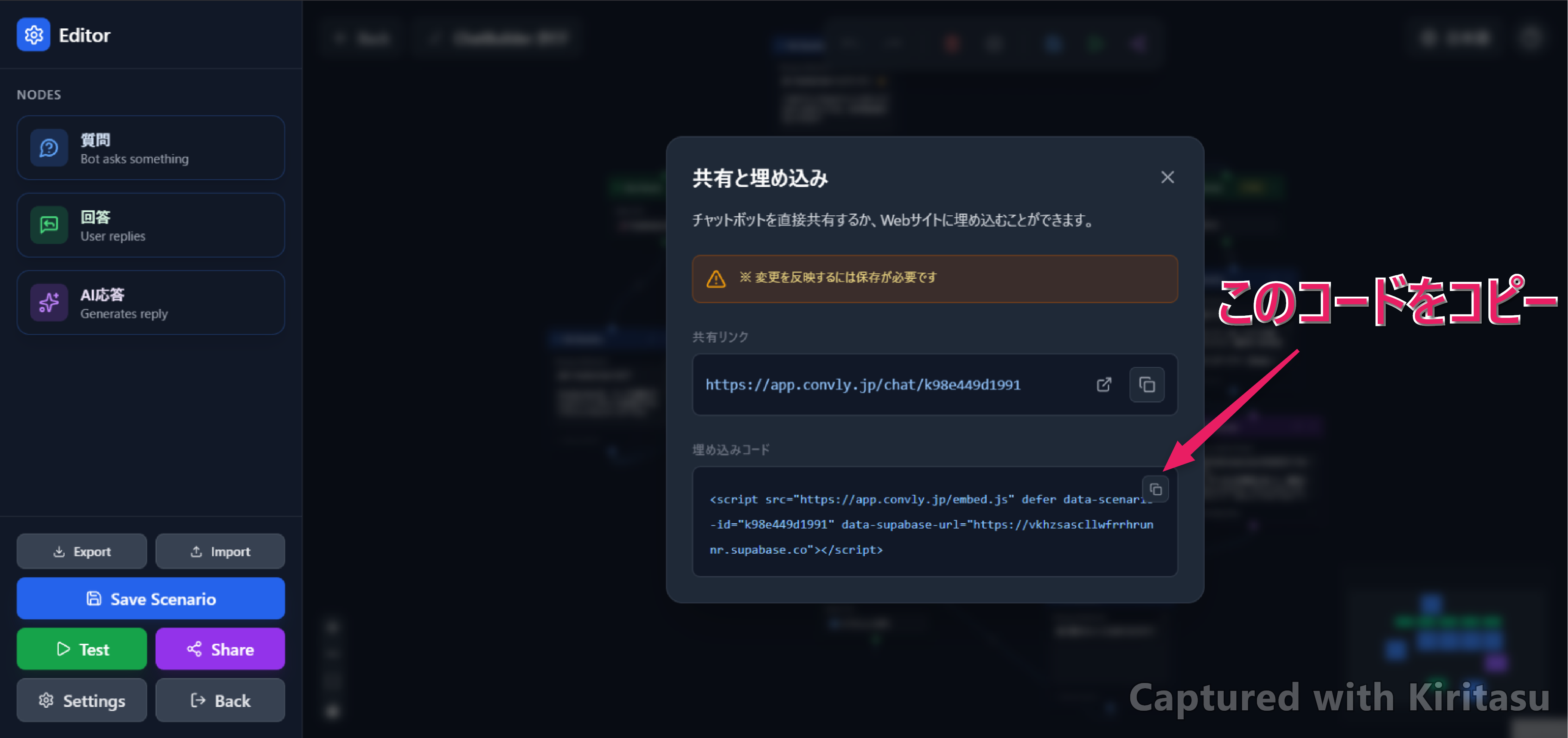
<script
  src="https://app.convly.jp/embed.js"
  defer
  data-scenario-id="YOUR_SCENARIO_ID"
  data-supabase-url="YOUR_SUPABASE_URL"
></script>管理画面で表示されたコードをそのまま使えば問題ありません。defer は必須ではありませんが、ページの初期描画を止めにくくするため、基本的には付けたまま使うことをおすすめします。
2-3. 対象ページに貼り付ける
取得した <script> タグを、設置したいページの </body> 直前に貼り付けます。
<!DOCTYPE html>
<html lang="ja">
<head>
  <meta charset="UTF-8">
  <title>サイトのタイトル</title>
</head>
<body>
  <!-- ページのコンテンツ -->

  <!-- ChatBuilder の埋め込みコード -->
  <script
    src="https://app.convly.jp/embed.js"
    defer
    data-scenario-id="YOUR_SCENARIO_ID"
    data-supabase-url="YOUR_SUPABASE_URL"
  ></script>
</body>
</html>
WordPress の場合は、テーマの footer.php に追加するか、コード挿入系のプラグインを使って </body> 直前に配置します。なお、Convly ChatBuilder の WordPress 専用プラグインは現在申請中のため、現時点ではこの埋め込みコード方式を正式な設置方法として案内します。
ステップ 3:公開前チェックリスト
コードを配置したら、公開前に以下の項目を確認します。
動作確認
- チャットウィジェットが表示されるか
- 質問を送信して、想定通りの回答が返ってくるか
- 回答できない質問に対して、フォームや電話への導線が表示されるか
モバイル表示
- スマートフォンでウィジェットが画面を覆いすぎていないか
- チャットの開閉操作がスムーズにできるか
- 入力時にキーボードでチャット画面が隠れないか
パフォーマンス
- ページの読み込み速度が大きく遅くなっていないか
-
defer属性を付けているか(ページの描画を妨げないようにする)
既存導線との整合
- 問い合わせフォームや電話番号への導線は残っているか
- チャットとフォームで案内内容が矛盾していないか
よくある設置トラブルと対処法
チャットウィジェットが表示されない
- 原因 1:埋め込みコードの ID や属性が誤っている → 管理画面で発行されたコードを貼り直す
- 原因 2:CSP(Content Security Policy)で埋め込み先がブロックされている → サーバーの CSP 設定で必要な
script-srcとconnect-srcを確認する - 原因 3:JavaScript がページ内のエラーで止まっている → ブラウザの開発者ツールでコンソールエラーを確認する
モバイルでウィジェットが大きすぎる
モバイルでの見え方は、埋め込み先ページの CSS やレイアウトの影響も受けます。表示が大きすぎる、または重なり方に違和感がある場合は、ウィジェット周辺の z-index やポジション指定を確認してください。
回答が返ってこない
シナリオや公開設定が反映されているか、管理画面側で確認してください。コード自体は表示されても、公開設定や接続先の不整合で応答しないことがあります。
FAQ
Q. WordPress 以外のサイトでも設置できますか?
はい。ChatBuilder は HTML の <script> タグで動作するため、HTML を編集できる環境であれば WordPress、Shopify、Wix、Astro、Next.js など、どのプラットフォームでも設置できます。
Q. 設置にかかる費用はありますか?
ChatBuilder の料金体系は、Convly ChatBuilder のページをご確認ください。埋め込み自体は大きな追加開発を伴いにくい一方で、シナリオ設計や改善には別途運用工数がかかります。
Q. 複数ページに設置する場合、ページごとにシナリオを分ける必要がありますか?
必須ではありませんが、ページの目的が異なる場合はシナリオを分けるのが効果的です。たとえば、料金ページには料金に関する FAQ を、サポートページには使い方に関する FAQ を設定すると、回答精度が上がります。
Q. 設置後の効果はどこで確認できますか?
まずは ChatBuilder の公開状態やシナリオ設定を確認したうえで、Google Analytics などの計測基盤で「チャット開始」「問い合わせ遷移」「完了率」を追うと判断しやすくなります。必要に応じて、管理画面で確認できる利用状況もあわせて見てください。
次のステップ
チャットボットを設置したら、次は対応範囲を広げる前に、まず効果を測定しましょう。
- 関連記事: FAQページを改善して問い合わせを減らす方法 — チャットボットと FAQを組み合わせて自己解決率を上げる方法を解説しています
- 関連記事: Convly ChatBuilderで問い合わせフォームをチャットに置き換える手順 — フォームからチャットへの段階移行を検討している方向けのガイドです
- ChatBuilder を試す: Convly ChatBuilder — 管理画面からシナリオを作成して、今すぐ設置を始められます