
スクリーンショットを AI に送ったのに、「そこじゃない」「違うことを理解している」と感じたことは珍しくありません。原因は、画像そのものよりも「何を見てほしいか」が伝わっていないことにあります。この記事では、AI にスクリーンショットが伝わりにくい理由と、伝わる共有方法を整理します。
この記事でわかること
- スクリーンショットだけでは AI に伝わりにくい理由
- 伝わりにくい画像共有の典型例
- AI に正確に意図を渡すための実践ポイント
- 画像注釈ツールを使うと改善しやすい場面
結論
AI は画像の内容を読めても、「どこを見ればよいか」「何に困っているか」「前後の操作は何か」が不足すると誤解しやすくなります。スクリーンショットを送るときは、範囲、注目点、目的、期待する答えをセットで渡す方が精度が上がります。
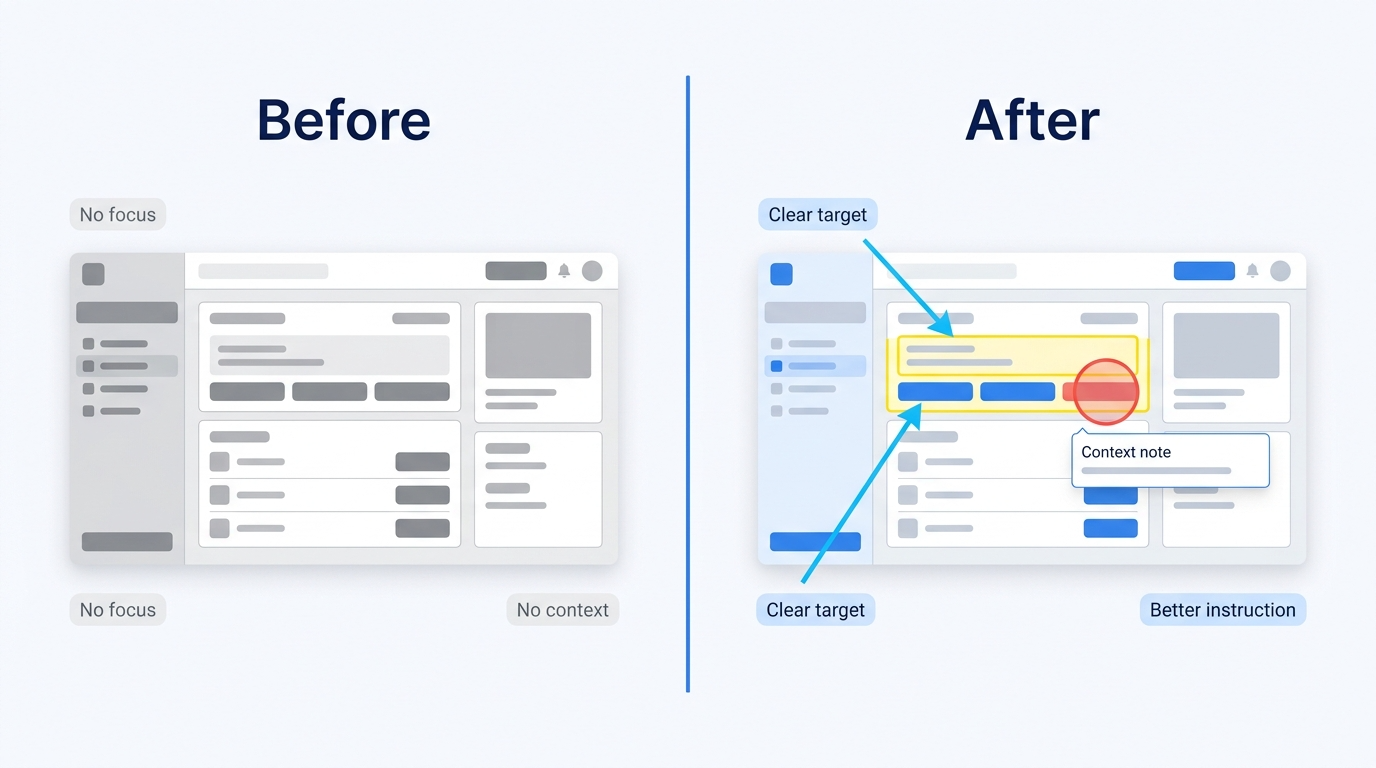
伝わらない理由 1:注目点が分からない
画面全体を送るだけでは、AI はどの部分が重要なのか分かりません。特にボタン、エラー文、入力欄など複数の候補があると、意図と違う箇所を説明しやすくなります。
例
- 「この画面の問題点を教えて」とだけ送る
- どこを見てほしいか矢印や囲みがない
- 問題箇所と無関係なUIが広く入っている
伝わらない理由 2:前後の文脈がない
同じ画面でも、何をしようとしていたのかで意味が変わります。ログイン中の画面なのか、決済途中なのか、設定変更後なのかが分からないと、AI は推測で補い始めます。
最低限添えたい文脈
- 何をしようとしていたか
- どこで止まったか
- 期待していた結果
- 実際に起きた結果
伝わらない理由 3:画面範囲が広すぎる
広いスクリーンショットは、情報量が多く見えても、実際にはノイズが増えます。問題の周辺だけを切り出した方が、AI も人も理解しやすくなります。
伝わらない理由 4:テキスト化できる情報を画像だけにしている
エラーコード、URL、ファイル名、設定値などは、画像だけよりテキストでも渡した方が正確です。AI にとっても、画像内文字の読み取りより直接テキストで渡された方が扱いやすいことがあります。
伝わる共有のコツ
1. 見てほしい場所を明示する
- 囲み
- 矢印
- ハイライト
2. 1 画像 1 意図にする
複数の問題を 1 枚に詰め込まず、「今回見てほしい点」を 1 つに絞る方が伝わります。
3. 画像と一緒に短い説明を添える
たとえば、次のように目的を短く添えると伝わりやすくなります。
- このエラーが出る原因を知りたい
- このボタンが押せない理由を見てほしい
- ここを改善するならどこを直すべきか知りたい
4. 必要なら時系列で複数枚に分ける
「操作前」「操作中」「エラー発生後」と分けると、状況把握しやすくなります。
どんな場面で差が出やすいか
| 場面 | 伝わりにくい理由 | 改善策 |
|---|---|---|
| UIレビュー | 注目点が分からない | 矢印や囲みを入れる |
| バグ報告 | 再現条件が不明 | 操作手順を添える |
| AIへの質問 | 期待する答えが曖昧 | 聞きたい内容を1文で書く |
| 社内共有 | 前提知識が人によって違う | 背景説明を短く添える |
Kiritasu のような注釈ツールが向いている理由
画像共有で重要なのは、単に切り抜くことではなく「何を見てほしいか」を表現できることです。Kiritasu のように矢印や囲みを前提とした共有ツールは、AI だけでなく人への共有でも誤解を減らしやすくなります。
FAQ
Q. スクリーンショットだけ送れば十分ではないですか?
十分なこともありますが、精度は安定しません。特に複数要素がある画面では、見てほしい場所や目的を補足した方が誤解を減らせます。
Q. 画像の中の文字は AI が読めるのでは?
読めることは多いですが、必ずしも意図通りに拾うとは限りません。重要な値や質問は、テキストでも併記した方が安全です。
次のステップ
AI やチームに画面を共有するときは、「画像を送る」だけで終わらせず、注目点と目的を一緒に渡す運用に変えると精度が上がります。
- Kiritasu: Kiritasu — 画像に矢印や囲みを入れて共有したいときの注釈ツール